
Les symptômes fréquents
Débit audio trop faible
YouTube reçoit bien un flux, mais l'audio est trop faible, trop compressé ou irrégulier.
Débit audio 0
L'encodeur envoie une piste vidéo, mais aucune source audio exploitable n'arrive à YouTube.
Pas de son live
Le son existe sur le PC, mais le mauvais périphérique Windows ou câble virtuel est sélectionné.
Audio désynchronisé
La charge CPU/GPU, un buffer ou une conversion audio peut créer un décalage progressif.
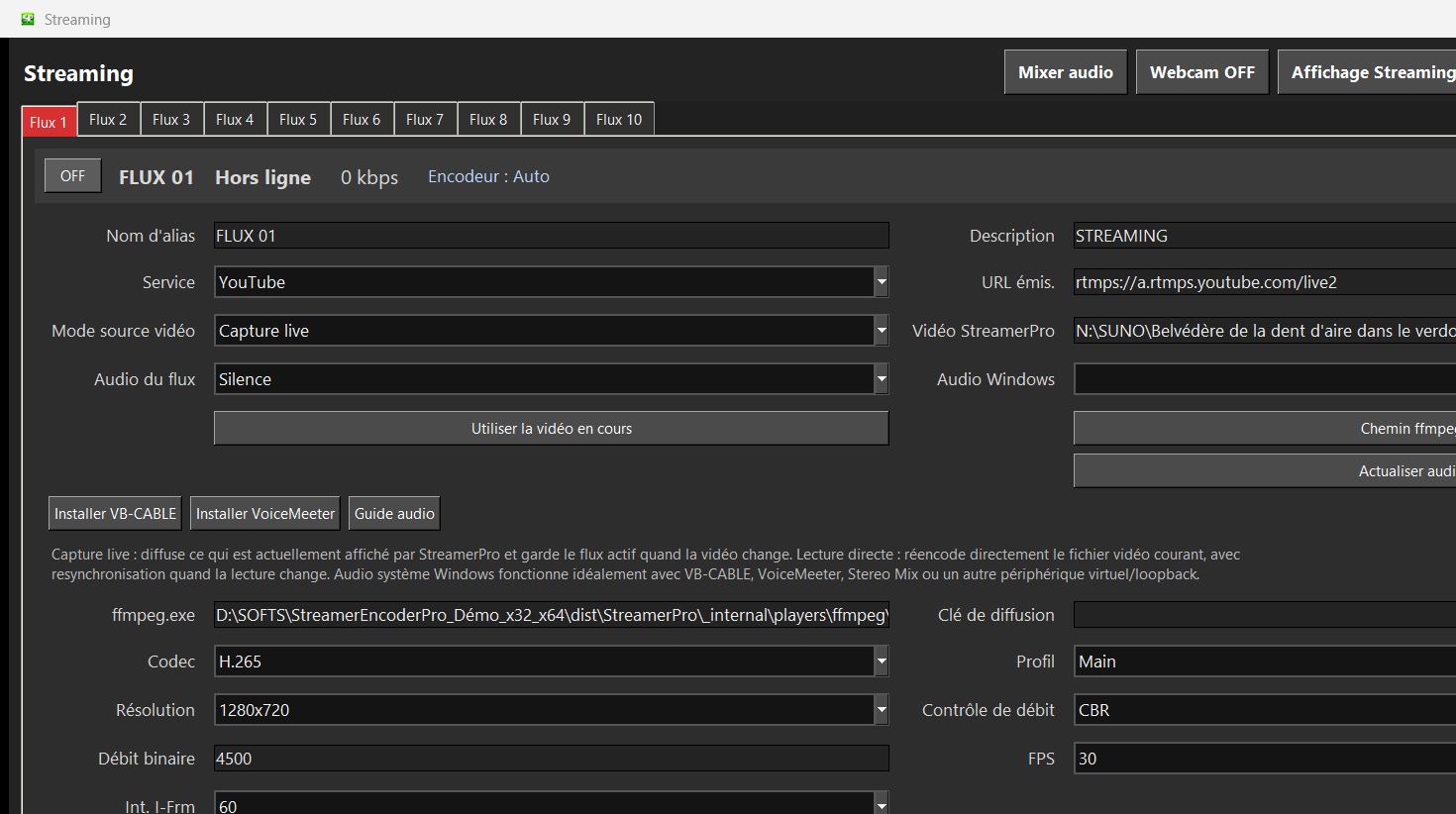
Réglages audio recommandés pour YouTube Live
| Paramètre | Valeur conseillée | À vérifier |
|---|---|---|
| Codec audio | AAC | Compatible et recommandé pour un flux RTMP/RTMPS classique. |
| Débit audio | 128 à 192 kb/s | 128 kb/s suffit souvent en stéréo ; 192 kb/s donne plus de marge. |
| Fréquence | 44.1 ou 48 kHz | Évitez les conversions inutiles entre plusieurs sources audio. |
| Canaux | Stéréo | Vérifiez que gauche/droite ne sont pas muets ou inversés. |
Checklist de correction rapide
- Vérifiez dans Windows que la bonne sortie audio est active et non muette.
- Dans StreamerPro, choisissez la source audio réellement utilisée par le live.
- Surveillez les niveaux audio avant de lancer le flux public.
- Utilisez AAC avec un débit audio d'environ 128 à 192 kb/s.
- Testez le live en non répertorié avant de passer en production.
- Si le son passe par un câble virtuel, vérifiez que l'application lit bien vers ce câble.
Causes probables dans FFmpeg ou OBS
Un flux FFmpeg ou OBS peut envoyer une vidéo correcte tout en ratant l'audio. Les causes les plus fréquentes sont un périphérique audio absent, un mauvais nom de device, un micro désactivé, un niveau Windows à zéro, un câble virtuel non alimenté, ou un profil audio dont le bitrate est trop faible pour YouTube Live.
Dans StreamerPro, l'intérêt est de regrouper le choix de la source audio, la lecture, l'encodage FFmpeg et le diagnostic dans une même console, afin de réduire les erreurs de routage.
FAQ audio YouTube Live
YouTube indique débit audio 0, que faire ?
Choisissez une source audio active, vérifiez que le niveau n'est pas muet et testez avec une vidéo ou un son simple avant de relancer FFmpeg.
AAC est-il obligatoire ?
YouTube accepte plusieurs formats, mais AAC reste le choix le plus simple et le plus compatible pour un live RTMP/RTMPS.
128 kb/s suffit-il ?
Oui pour une stéréo classique. Si l'audio est central dans votre live, 192 kb/s peut être plus confortable.
Le problème peut-il venir de Windows ?
Oui. Une sortie audio muette, un mauvais périphérique par défaut ou un câble virtuel non alimenté peuvent donner un live sans son.
Tester l'audio avant un live public
Téléchargez la démo StreamerPro pour vérifier vos sources audio, FFmpeg, niveaux et diagnostic avant achat.