
H.264 ou H.265 ?
H.264 reste le choix le plus compatible pour un live YouTube classique. H.265 peut être intéressant dans certains workflows, mais il doit être testé avec votre plateforme, votre GPU et vos fichiers. Pour une chaîne 24/7, commencez par le réglage le plus robuste, puis augmentez la qualité progressivement.
StreamerPro permet d'utiliser l'encodeur disponible : NVIDIA, AMD, Intel ou CPU. L'encodage matériel libère souvent le processeur, mais il faut surveiller la température, la mémoire vidéo et la stabilité sur de longues sessions.
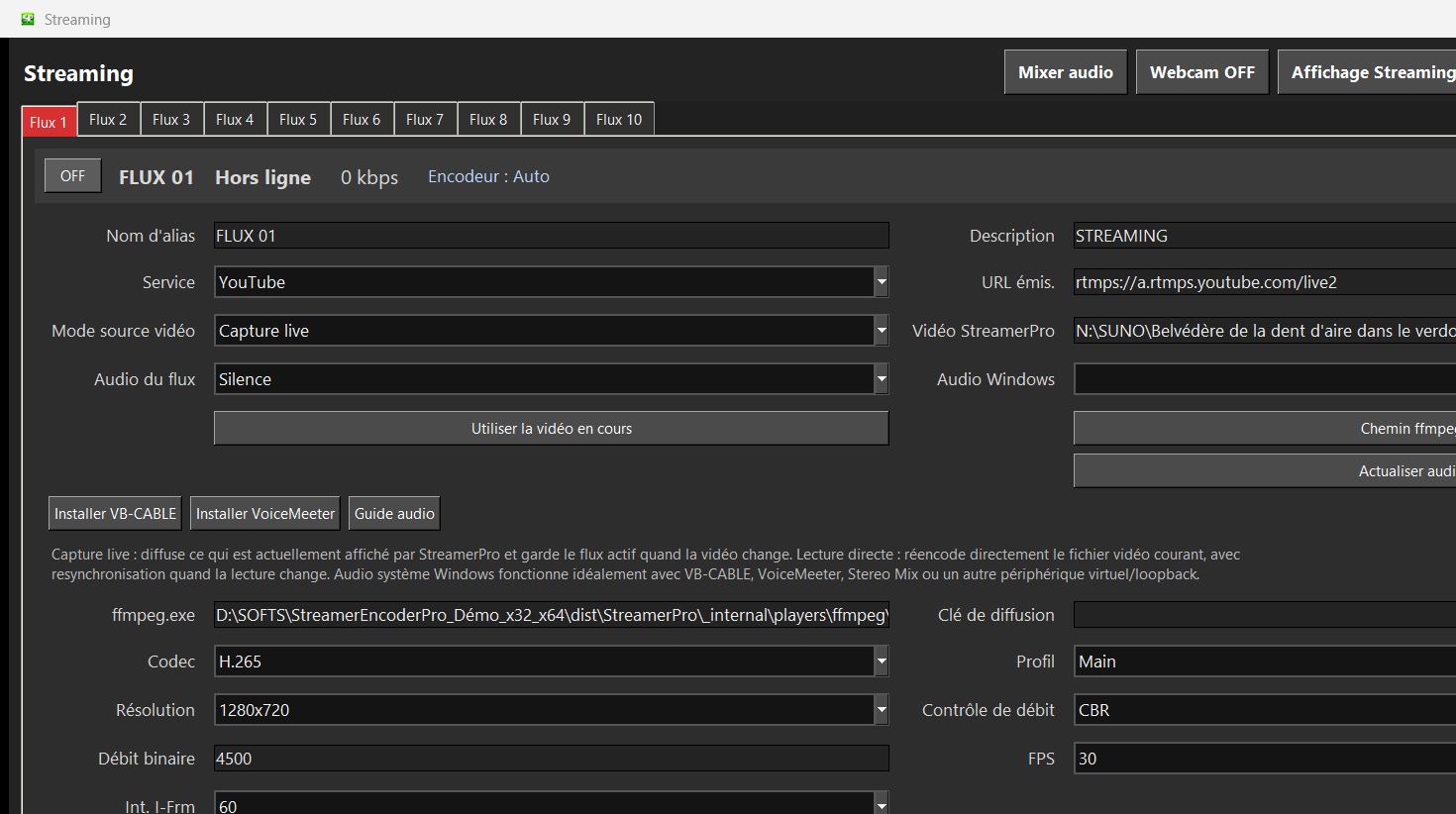
Paramètres à stabiliser
Choisissez une valeur compatible avec votre upload réel et gardez une marge de sécurité.
25/30 FPS sont plus faciles à maintenir que 50/60 FPS sur un live longue durée.
Gardez un intervalle cohérent avec le FPS pour faciliter la lecture côté plateforme.
Réglages YouTube Live recommandés
Pour YouTube Live, l'objectif est d'envoyer un flux régulier, lisible et facile à transcoder. Commencez simple, testez avec du mouvement réel dans l'image, puis augmentez la qualité seulement si le PC, le GPU et le réseau restent stables.
| Paramètre | Réglage conseillé | Pourquoi c'est important |
|---|---|---|
| Keyframe interval | 2 secondes | YouTube recommande une fréquence d'image clé de 2 secondes, sans dépasser 4 secondes. |
| GOP en 30 FPS | 60 | 30 images/seconde x 2 secondes = GOP 60. |
| GOP en 60 FPS | 120 | 60 images/seconde x 2 secondes = GOP 120. |
| Audio | AAC, 128 à 192 kb/s | 128 kb/s suffit souvent en stéréo ; 192 kb/s peut être utilisé si l'audio est important. |
| Encodage débit | CBR | Un débit constant aide la plateforme à recevoir un flux plus régulier. |
| Marge upload | Débit vidéo + 30% | Un live 9000 kb/s devrait idéalement disposer d'au moins 11700 kb/s d'upload réel stable. |
Exemples de calcul rapide
1080p30 à 6000 kb/s
Avec 30% de marge, visez au moins 7800 kb/s d'upload réel stable avant de lancer le live.
1440p30 à 12000 kb/s
Avec 30% de marge, visez environ 15600 kb/s d'upload réel stable.
2160p30 à 25000 kb/s
Avec 30% de marge, visez environ 32500 kb/s d'upload réel stable, en Ethernet.
60 FPS
Doublez le GOP par rapport au 30 FPS : keyframe 2 secondes, GOP 120.
Problèmes fréquents
CPU à 100%
Essayez l'encodage GPU ou réduisez résolution et FPS.
Image dégradée
Ajustez débit, profil et source vidéo.
Audio désynchronisé
Vérifiez la source audio et évitez les conversions inutiles.
Déconnexion RTMP
Contrôlez clé de flux, réseau et stabilité du débit montant.
FAQ
Faut-il connaître les commandes FFmpeg ?
Non, StreamerPro expose les réglages essentiels dans une interface Windows.
Le GPU est-il obligatoire ?
Non, mais il est recommandé pour la 4K et les longues sessions.
H.265 est-il toujours meilleur ?
Pas forcément. H.264 reste souvent le choix le plus simple et compatible.
Quel GOP choisir ?
Utilisez un intervalle de 2 secondes : GOP 60 en 30 FPS, GOP 120 en 60 FPS.
Quelle marge garder sur l'upload ?
Ajoutez environ 30% au débit vidéo choisi pour éviter qu'une variation réseau coupe le live.
Tester vos réglages FFmpeg
Vérifiez codec, débit, FPS et audio avec la démo gratuite StreamerPro.