
Installation Windows
- Téléchargez StreamerPro_Setup_v3.54.exe depuis la page officielle.
- Lancez l'installeur sur Windows 10 ou Windows 11.
- Configurez les raccourcis, la lecture, le démarrage Windows et les options de performance.
Compatibilité
StreamerPro est compatible Windows 10 / 11, avec 64-bit recommandé pour les usages 4K et streaming longue durée. Une version 32-bit reste disponible si nécessaire.
Streaming et enregistrement
- Streaming FFmpeg vers YouTube, Twitch et autres plateformes.
- Sources vidéo : automatique StreamerPro, bureau complet, zone de capture, multi-écran, fenêtre active, VLC ou MPC-BE.
- Enregistrement vidéo MP4/MKV H.264/H.265, MOV H.264, et export audio seul WAV ou MP3.
- Résolutions : 1280x720, 1920x1080, 2560x1440 et 3840x2160.
- FPS : 25, 30, 50 ou 60 selon votre configuration.
Support et diagnostic
Le rapport de diagnostic peut être envoyé au support StreamerPro sans informations personnelles. Le fichier zip contient uniquement la date et l'heure dans son nom, puis le support reçoit un lien privé expirant.
Installation pas à pas
- Téléchargez uniquement l'installeur officiel depuis streamerpro.fr.
- Vérifiez la version, la taille du fichier et le SHA256 indiqués sur la page téléchargement.
- Lancez l'installation sur Windows 10 ou Windows 11, idéalement en 64-bit pour les usages 4K.
- Ouvrez StreamerPro, choisissez votre langue, puis préparez vos dossiers vidéo et audio.
- Testez une lecture locale avant de configurer le streaming YouTube, Twitch ou autre plateforme.
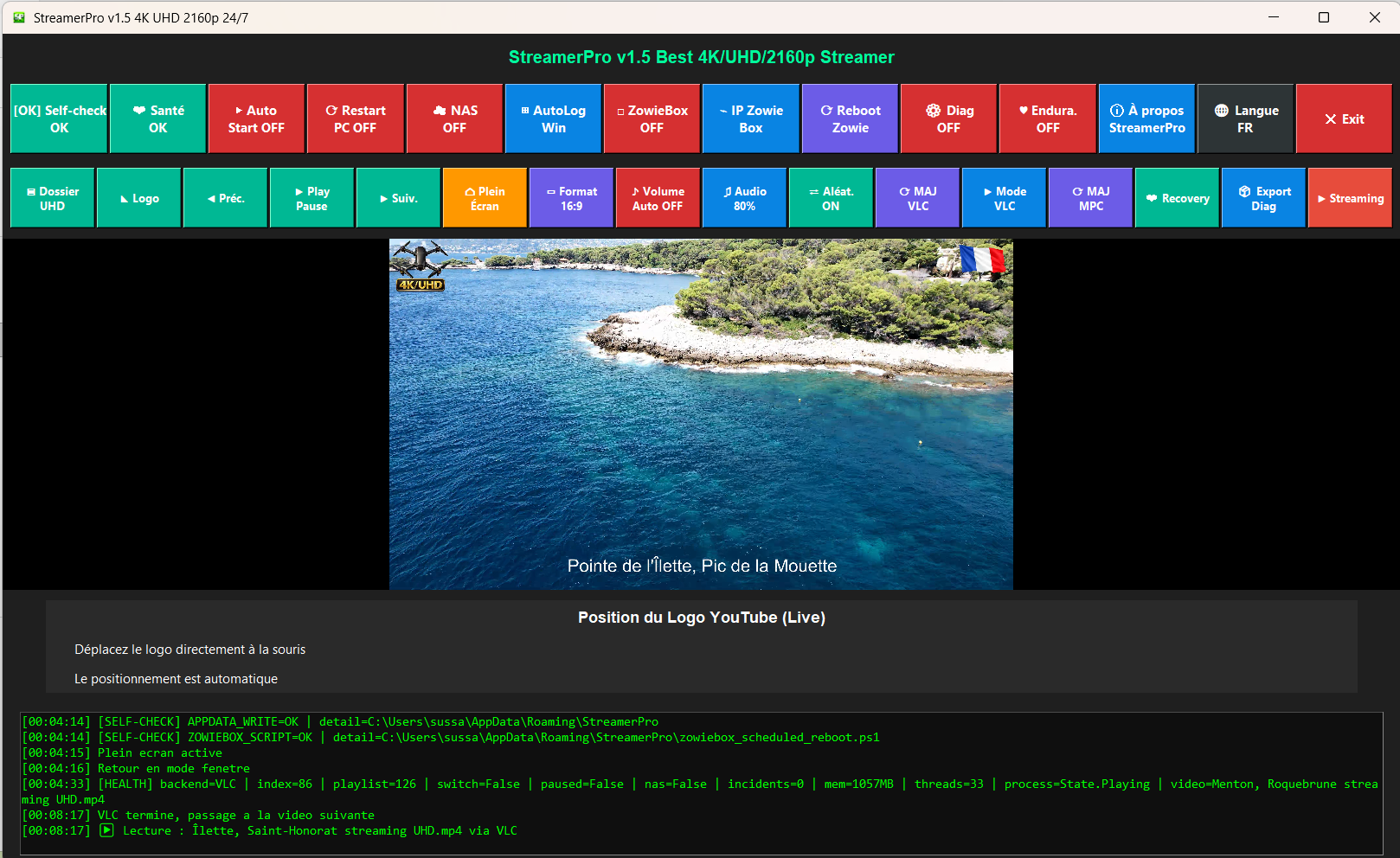
Premier live YouTube en 10 étapes
- Préparez une playlist avec des vidéos cohérentes en résolution et fréquence d'image.
- Créez un live dans YouTube Studio.
- Copiez l'URL RTMP et la clé de flux.
- Ouvrez le menu Streaming dans StreamerPro.
- Sélectionnez YouTube comme service ou renseignez l'URL manuellement.
- Choisissez la source vidéo : StreamerPro, bureau complet, zone, écran, VLC ou MPC-BE.
- Réglez codec, résolution, FPS, débit et source audio.
- Lancez un test court et vérifiez le retour YouTube Studio.
- Surveillez CPU, GPU, réseau et audio pendant quelques minutes.
- Démarrez le live définitif seulement quand le test est stable.
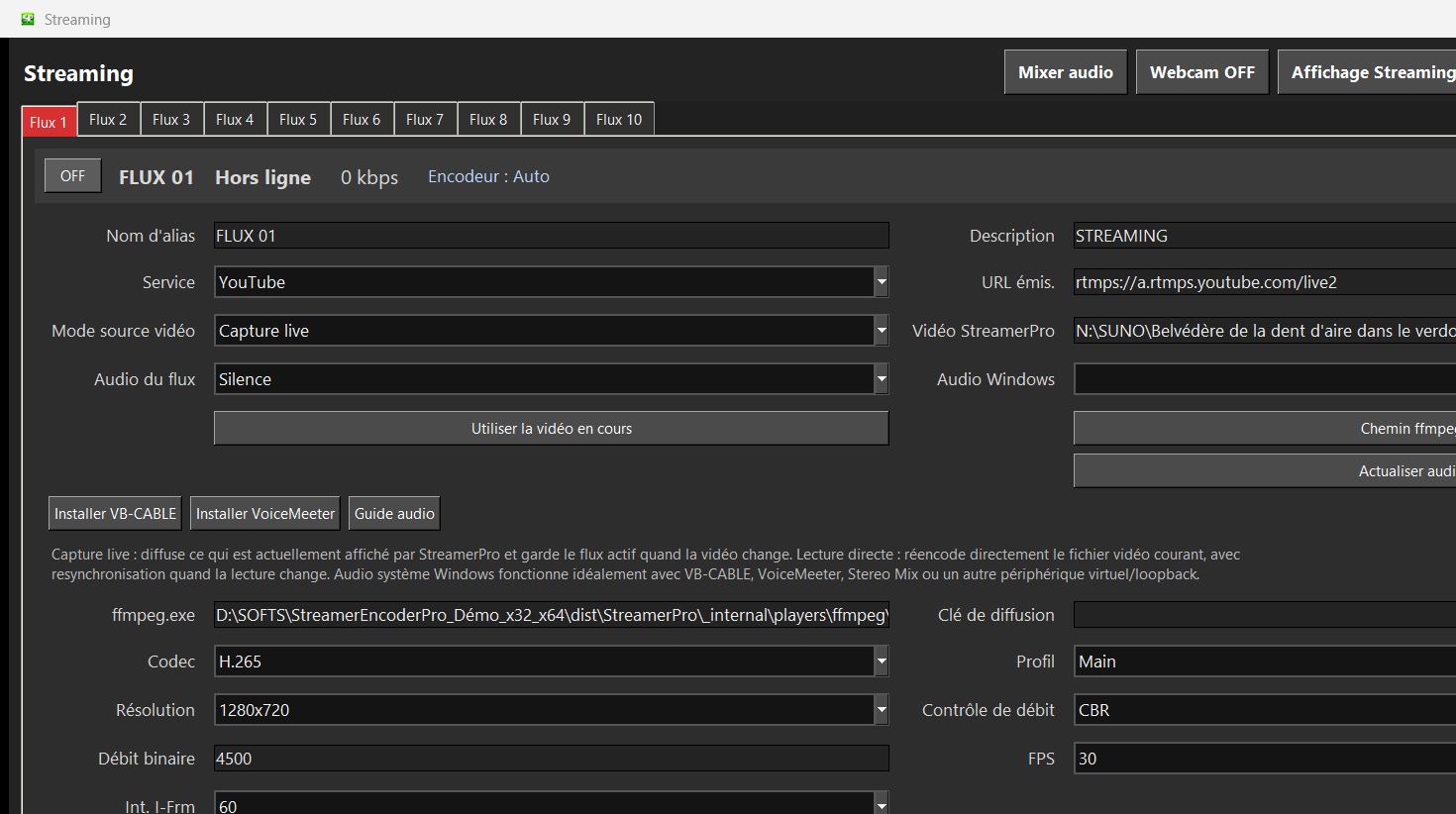
Configurer FFmpeg pour YouTube Live
Pour YouTube Live, commencez avec H.264, un FPS stable et un débit adapté à votre connexion montante. Le 1080p demande moins de marge que le 1440p ou la 4K. Si le PC dispose d'un encodeur NVIDIA, AMD ou Intel, StreamerPro peut détecter l'encodeur disponible et éviter de tout faire porter au CPU.
Pour un live 24/7, la régularité est plus importante qu'un réglage trop ambitieux. Un débit un peu plus bas mais stable vaut mieux qu'un débit maximal qui provoque pertes, freeze ou déconnexions.
Résoudre écran noir, freeze ou audio absent
Écran noir
Vérifiez la source sélectionnée, le mode plein écran, la zone de capture et le lecteur VLC/MPC-BE.
Freeze vidéo
Réduisez débit, résolution ou FPS, puis contrôlez disque, GPU, température et stabilité réseau.
Audio absent
Vérifiez la source audio Windows, le mixage, le périphérique DirectShow et le niveau du flux.
Live instable
Exportez un diagnostic et testez une session plus longue avant une diffusion publique.
Activer VLC ou MPC-BE
StreamerPro peut s'appuyer sur VLC ou MPC-BE selon vos habitudes de lecture et les formats utilisés. VLC est souvent pratique pour un large éventail de fichiers, tandis que MPC-BE peut convenir à certains postes Windows orientés lecture vidéo locale. Testez les deux lecteurs avec vos fichiers réels avant de retenir un réglage permanent.
Comprendre la démo gratuite
La démo sert à valider la configuration avant achat : compatibilité Windows, lecture de vos fichiers, comportement du GPU, stabilité réseau, audio, capture et streaming. La version complète se débloque par licence après paiement validé, avec envoi de la clé à l'adresse email utilisée lors de la commande.
FAQ licence et activation
Quand vais-je recevoir ma clé ?
Après paiement validé, votre clé d'activation StreamerPro est envoyée à l'adresse email utilisée lors de la commande.
La licence se renouvelle-t-elle automatiquement ?
Non. Les offres StreamerPro sont des paiements à durée fixe, sans renouvellement automatique.
Puis-je réinstaller StreamerPro ?
Oui, mais l'activation serveur vérifie la licence, son statut et les machines autorisées.
Où demander de l'aide ?
Utilisez le formulaire de contact, le forum support ou l'export diagnostic quand un problème technique doit être analysé.
Télécharger la démo
La page de téléchargement contient la version, la taille, le SHA256 et la compatibilité Windows.