
Réponse rapide
La meilleure méthode est de tester chaque maillon : fichier, lecteur, encodeur, débit, audio, réseau et durée. StreamerPro aide à diagnostiquer et relancer selon configuration.
Jusqu'à 10 flux simultanés selon la puissance du PC, le GPU, la résolution, le codec, le débit et la stabilité réseau. Non garanti sur toutes les configurations.
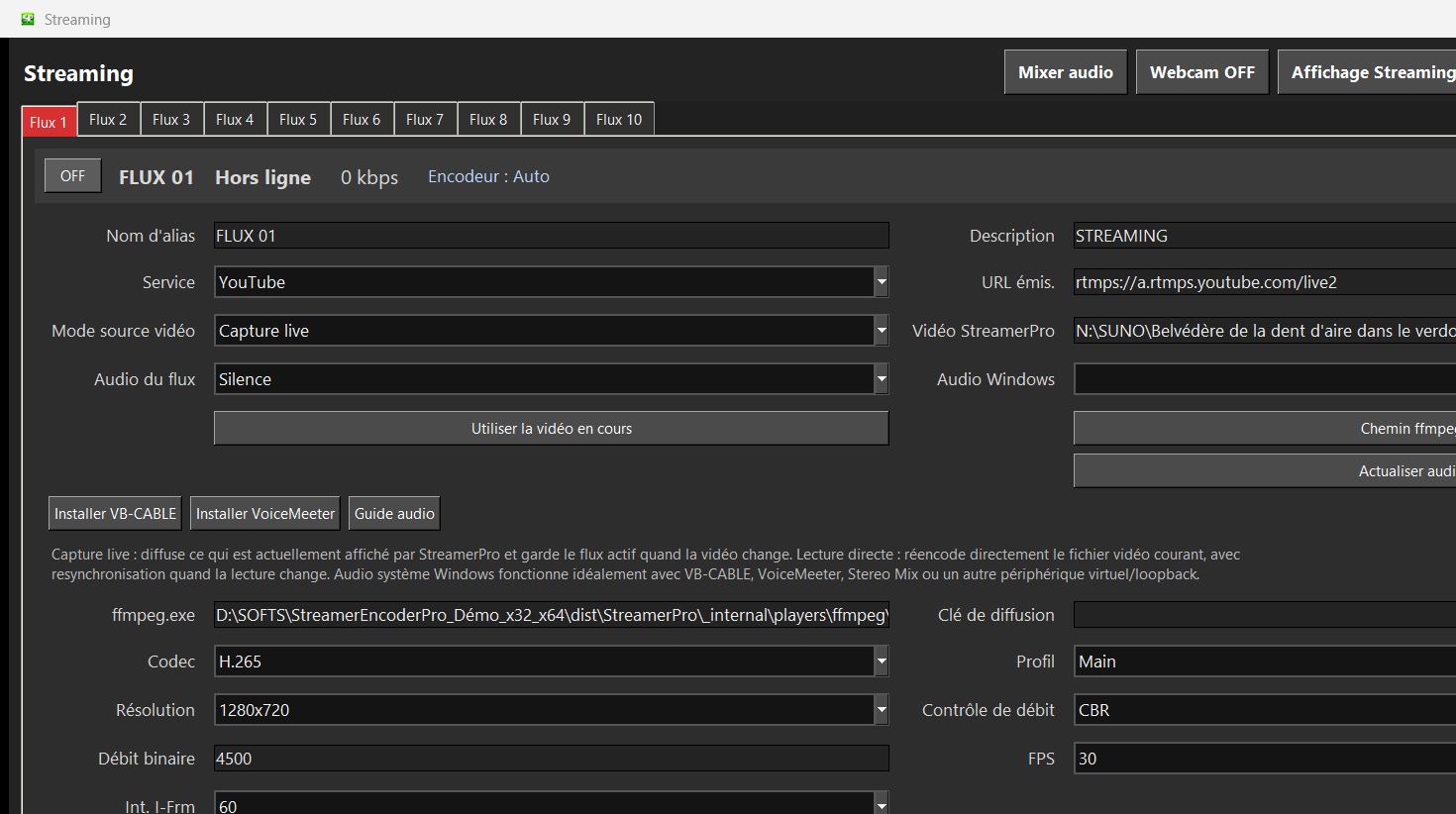
Étapes recommandées
- Testez les fichiers localement avant diffusion.
- Utilisez un disque local rapide ou un NAS stable.
- Gardez un débit compatible avec l'upload réel.
- Surveillez CPU, GPU, température et mémoire.
- Vérifiez que l'audio ne tombe pas à zéro.
Points à vérifier avant de lancer le live
Comment StreamerPro aide
StreamerPro regroupe lecture, diagnostic, watchdog, export de rapports et profils FFmpeg pour réduire le temps passé à chercher la cause.
StreamerPro 3.56.22 - StreamerPro_Setup_v3.56.22.exe
Questions fréquentes
Pourquoi mon live YouTube freeze ?
Les causes les plus courantes sont disque, fichier, GPU, débit, codec, audio ou réseau.
Faut-il baisser la résolution ?
Si l'upload réel ou le GPU sont limités, baisser résolution ou débit peut stabiliser le live.
StreamerPro répare-t-il tout automatiquement ?
Non, mais il aide à surveiller et diagnostiquer les incidents plus vite.
Tester StreamerPro sur votre propre configuration
La démo gratuite permet de vérifier votre PC Windows, vos fichiers vidéo, vos sources audio, votre débit montant et vos réglages RTMP avant l'achat.