
En résumé
Problème courant
Un live 24/7 peut échouer même avec un bon logiciel si le PC, le GPU, le disque, la ventilation ou le réseau sont sous-dimensionnés.
Solution StreamerPro
Cette page aide à choisir une configuration Windows réaliste selon la résolution, le codec, le nombre de flux et la stabilité attendue.
Cas d'usage concret
Avant d'installer une chaîne 4K, l'utilisateur vérifie GPU, RAM, NVMe, Ethernet, ventilation et marge d'upload pendant un test long.
Questions fréquentes
Un PC basique suffit-il ?
Oui pour certains tests légers, mais pas forcément pour plusieurs flux ou de la 4K.
Le GPU est-il important ?
Oui, l'encodage matériel aide fortement en H.264/H.265.
Pourquoi tester longtemps ?
Parce que les problèmes de chaleur, réseau ou disque apparaissent parfois après plusieurs heures.
Commencer par tester la vraie configuration
La configuration idéale dépend du type de live : simple playlist 1080p, chaîne YouTube 24/7, lecture de fichiers 4K, enregistrement local, capture bureau, webcam, overlays ou diffusion multi-plateforme. Un PC capable de lire une vidéo localement n'est pas forcément prêt pour un encodage long avec FFmpeg, niveaux audio, monitoring et surveillance.
Les recommandations ci-dessous donnent une base réaliste pour préparer StreamerPro sur Windows 10 ou Windows 11. La version 64-bit est recommandée pour les usages modernes, en particulier la 4K et les longues sessions. Une version 32-bit reste disponible si nécessaire pour certains postes, mais elle doit être réservée aux configurations compatibles et aux usages moins lourds.
Avant achat, utilisez la démo gratuite pour vérifier vos fichiers, votre carte graphique, le débit montant, la température du PC et la stabilité sur plusieurs heures. C'est le meilleur moyen d'éviter un live qui fonctionne pendant un test court mais devient instable lorsqu'il tourne en continu.
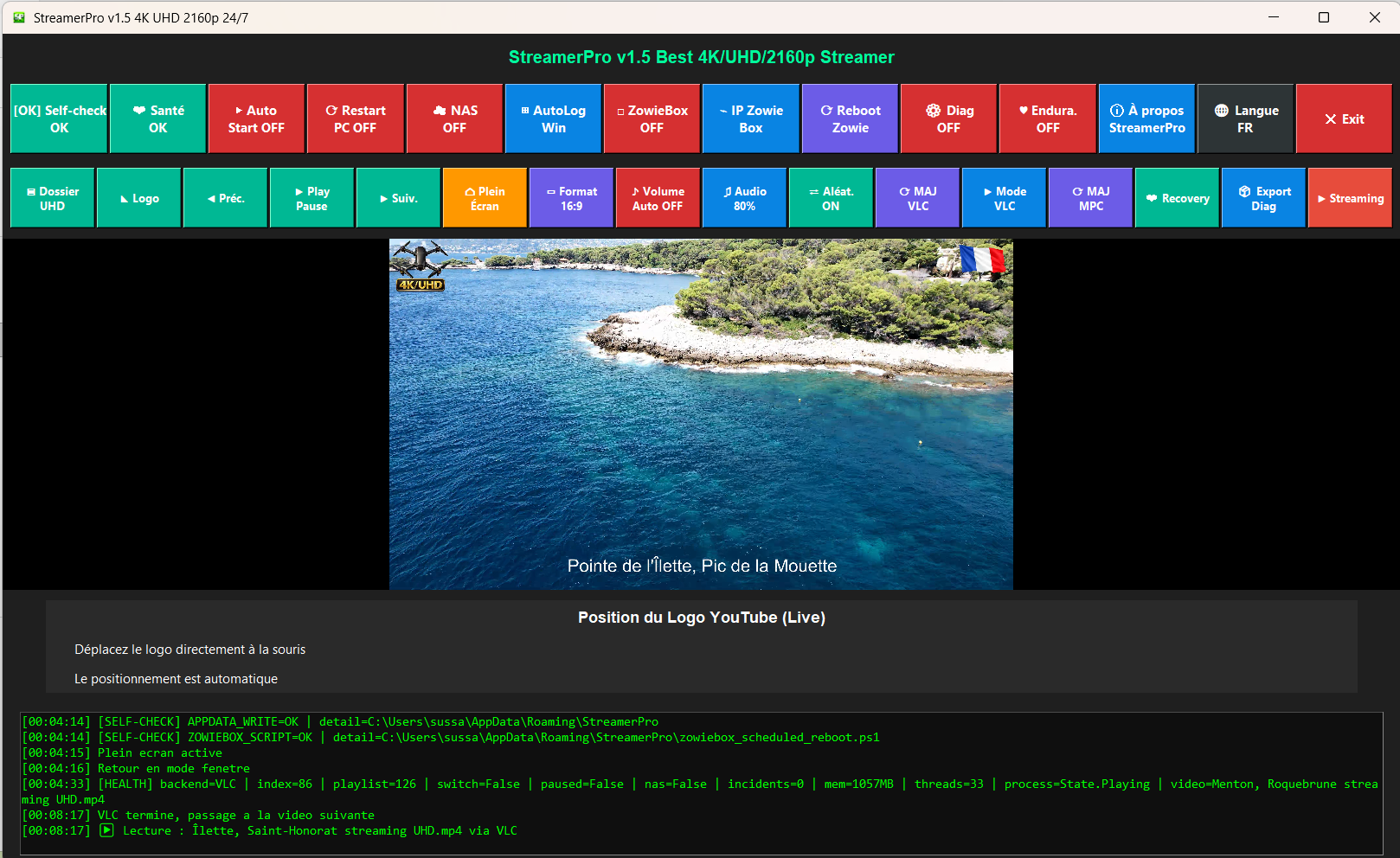
Recommandations par résolution
Conseils de stabilité
Préférer le filaire
Pour un live 24/7, une connexion Ethernet est plus prévisible que le Wi-Fi.
Tester plusieurs heures
La stabilité réelle apparaît souvent après une longue session, pas après cinq minutes.
Utiliser des fichiers cohérents
Des vidéos de résolutions ou codecs très différents peuvent compliquer les transitions.
Surveiller la chaleur
La 4K et l'encodage matériel peuvent faire baisser les performances si le PC chauffe.
Choisir le bon niveau de matériel
Pour un usage 1080p, le plus important est souvent la régularité : fichiers propres, SSD fiable, connexion Ethernet et PC qui ne chauffe pas. Pour du 1440p, la marge devient plus importante, car l'encodage et la lecture demandent davantage au GPU et au stockage. Pour la 4K, il faut éviter de viser uniquement la résolution : la stabilité sur plusieurs heures compte plus qu'un test court réussi.
Un poste dédié au live est généralement préférable à un PC utilisé en même temps pour d'autres tâches lourdes. Fermer les applications inutiles, désactiver les mises en veille, vérifier les mises à jour Windows et tester les périphériques audio avant le live permet de réduire les surprises. La démo StreamerPro sert justement à reproduire vos conditions réelles avant achat.
Si votre projet doit tourner 24/7, prévoyez aussi une marge réseau. Un débit montant trop proche de la limite de votre connexion peut provoquer des coupures, même avec un PC puissant. La configuration recommandée doit donc combiner matériel, réseau, fichiers source et réglages StreamerPro.
Valider votre configuration avant achat
Démo gratuite, paiement non requis : testez vos sources, votre débit, vos fichiers et votre stabilité.
FAQ configuration
La 64-bit est-elle obligatoire ?
Elle est recommandée pour les usages modernes, surtout en 1440p et 4K. La version 32-bit est disponible si nécessaire.
Quel GPU choisir ?
Un GPU récent avec encodage matériel H.264/H.265 est conseillé pour réduire la charge CPU.
Combien de débit montant faut-il ?
Le débit dépend de la plateforme, de la résolution, des FPS et du profil. Il faut tester avec une marge de sécurité.
La démo suffit-elle pour tester ?
Oui. Elle permet de vérifier le comportement du poste et les limités du mode démo avant achat.
Video Converter StreamerPro
Video Converter StreamerPro
Préparez vos vidéos avant diffusion avec le convertisseur FFmpeg intégré : H.265 vers H.264, 4K UHD, CBR, audio AAC, progression et journal FFmpeg.